7.2 汉字讲授
汉字讲授工具提供了一个可以直观展示汉字的、可操作的教学环境。在该平台下,教师可以对汉字笔顺、笔画数、部首、拼音、组词等属性进行编辑设置,在课堂上进行演示。
首先,点击 按钮出现如下图所示功能对话框:
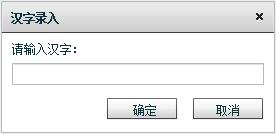
在对话框中输入要演示的汉字(可以同时输入多个汉字),如图所示:
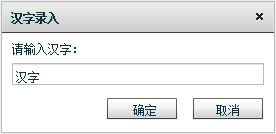
确认后就可以得到如下图所示效果:
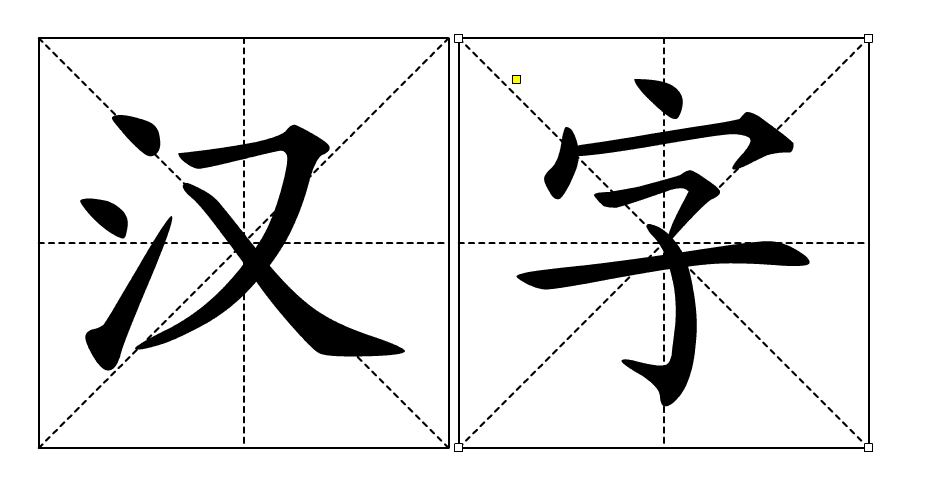
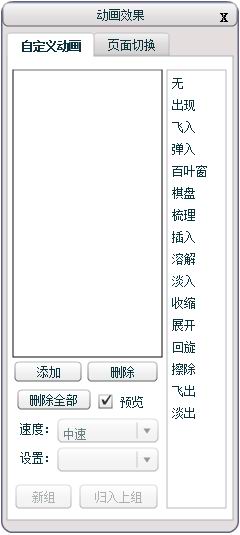
右键点击展示的汉字,可以通过右键菜单对单字进行“复制”、“剪切”、“粘贴”、“删除”等操作,还可以设置“动画效果”和汉字的“属性”。
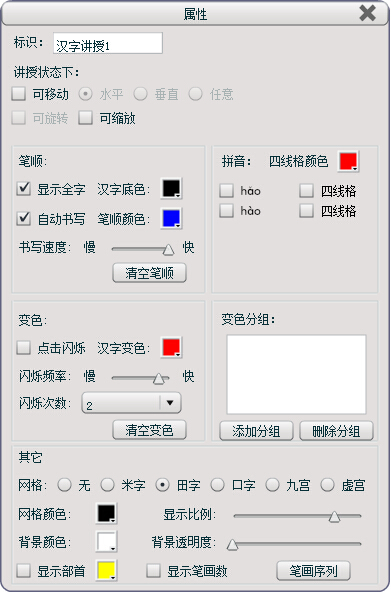
在“属性”对话框内,勾选 ,显示汉字底色,如下图所示。初始时默认为选中状态。
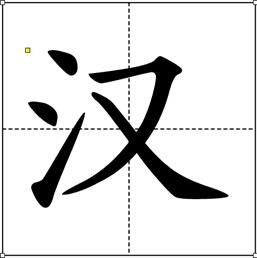
显示汉字底色

不显示汉字底色
设置汉字的底色:单击矩形颜色选区 ,弹出颜色对话框,根据需要选择合适的汉字底色,汉字底色更新为选中的颜色,同时矩形颜色区域的颜色也相应更新。
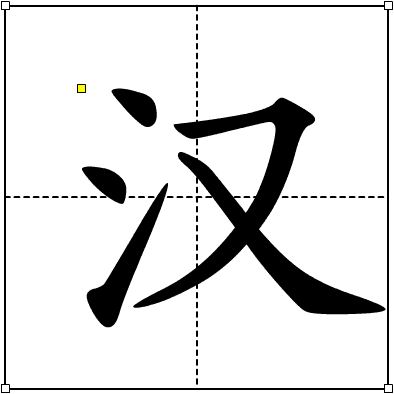
设置前汉字底色
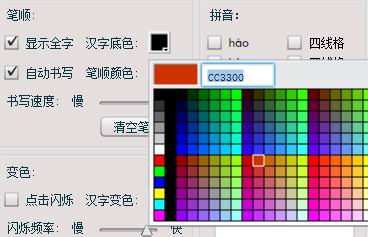
设置汉字底色
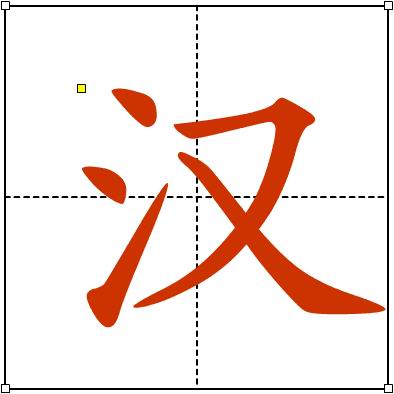
设置后汉字底色
网格的设置:通过勾选 来设置汉字展示区域的网格类型,包括“无”(没有网格)、“米字”(米字格)、“田字”(田字格)、“口字”(口字格)、“九宫”(九宫格)和“虚宫”(虚宫格)六个选项,效果如下图所示:
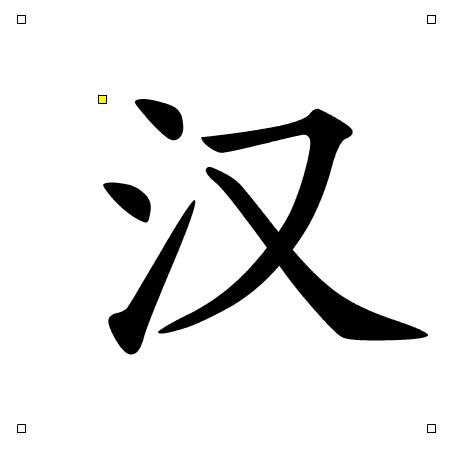
无网格
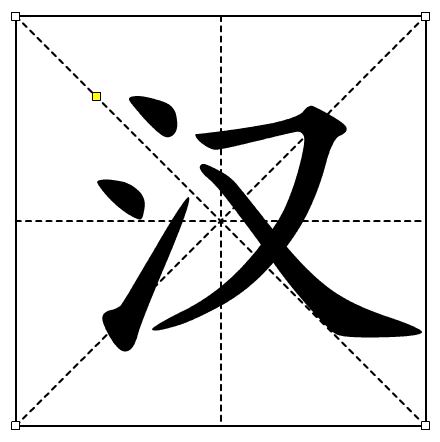
米字格
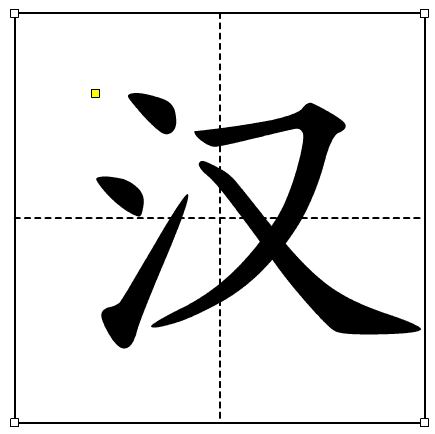
田字格
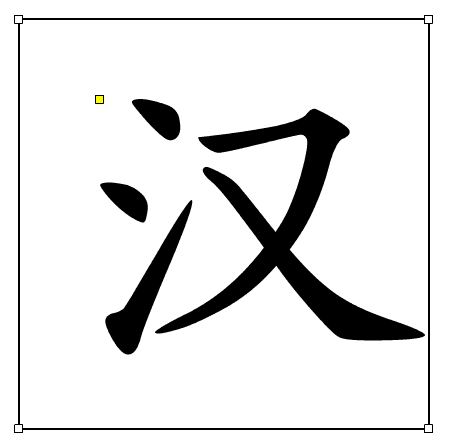
口字格
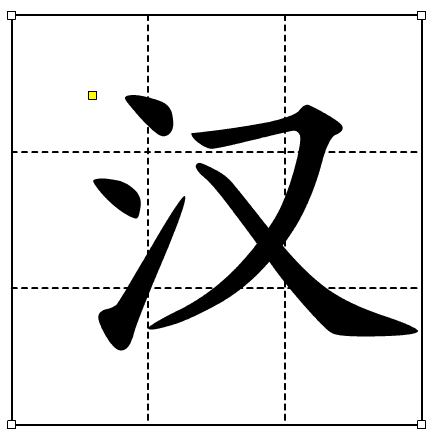
九宫格
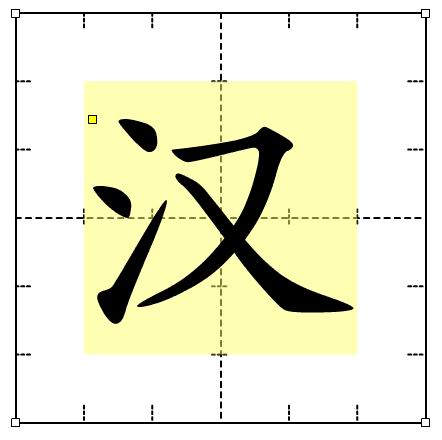
虚宫格
通过 可以对网格线条颜色进行设置。
设置网格颜色
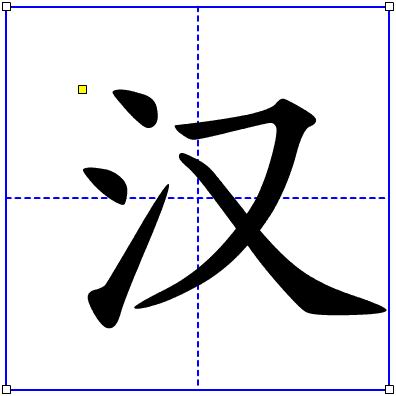
设置后网格颜色
设置笔顺颜色:单击矩形颜色选区 ,弹出颜色对话框,根据需要选择合适的书写笔顺颜色。
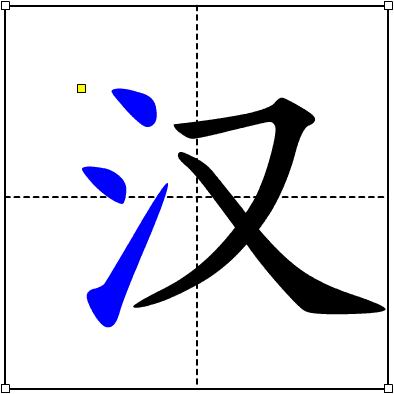
设置前笔顺颜色
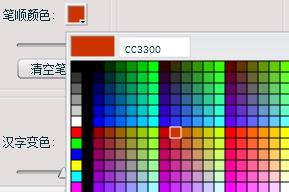
设置笔顺颜色
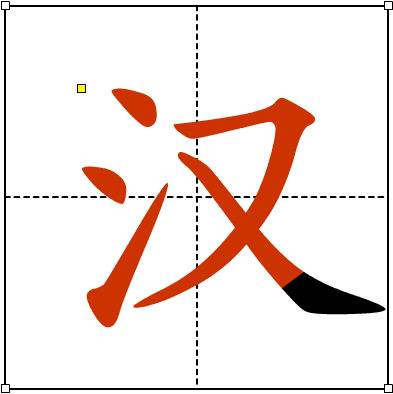
更新后笔顺颜色
自动书写:勾选 ,只需双击鼠标左键一次,笔顺书写过程自动完成;如不选择
 ,则每次双击鼠标只出现一笔。
设置书写速度: 鼠标拖拽三角形滑块调整笔画的书写速度,滑块向右表示速度增加。
清空笔顺:书写完文字后,想清空当前变色的笔顺,点击 。
。
点击闪烁:勾选 ,在笔画上单击鼠标左键,该笔画就会产生闪烁效果然后变色;如不选择
 ,则每次在笔画上单击鼠标左键,该笔画仅产生变色效果。
设置笔画闪烁颜色:单击矩形颜色选区 ,弹出颜色对话框,根据需要选择合适的笔画闪烁颜色,默认为红色。
设置笔画的闪烁频率: 鼠标拖拽三角形滑块调整笔画的闪烁频率,滑块向右表示频率增加。
设置笔画的闪烁次数: 通过下拉列表框可选择笔画闪烁次数(1~5次)。默认为2。
显示比例:通过 调整汉字在文本框中的比例大小,滑块向左表示汉字变小,滑块向右表示汉字变大。
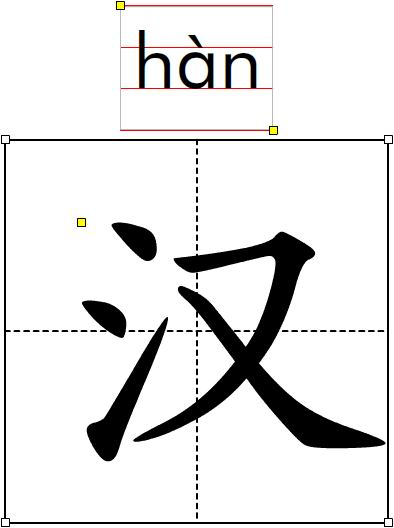
拼音:通过勾选框设置是否显示该汉字的拼音和拼音的四线格, ,设置后效果如下图:
笔画变色:(1)汉字添加到平台后,单击任意笔画即可使单个笔画变色。(2)也可以将笔画进行组合同时变色。使需要组合的笔画均处于变色状态,点击属性面板上变色分组中的“添加分组”按钮 ,当前变色笔画即成为一组。添加笔画分组后,单击已有分组的笔画时,组内笔画同时变色。也可以选择变色时是否闪烁。
笔画序列:单击“笔画序列”按钮 时,自动生成一组当前汉字的笔画序列添加到当前页面上。